Méthode, formules et modèle gratuit
Suivre votre PEA dans Excel ou Google Sheets : le tableau, onglet par onglet
Un tableau de suivi de PEA tient en quatre feuilles : un journal de vos achats, une vue par ETF (prix de revient, valeur, poids), un tableau de bord (versé, valeur, plus-value, rendement annualisé) et une feuille PEA (plafond de versements, date des 5 ans). Voici leurs formules, pour Excel et Google Sheets, sur les captures d'un classeur réel, avec son exemple (achats fictifs, cours réels), et un modèle gratuit à recevoir par email.
Deux façons de faire
Partir du modèle gratuit
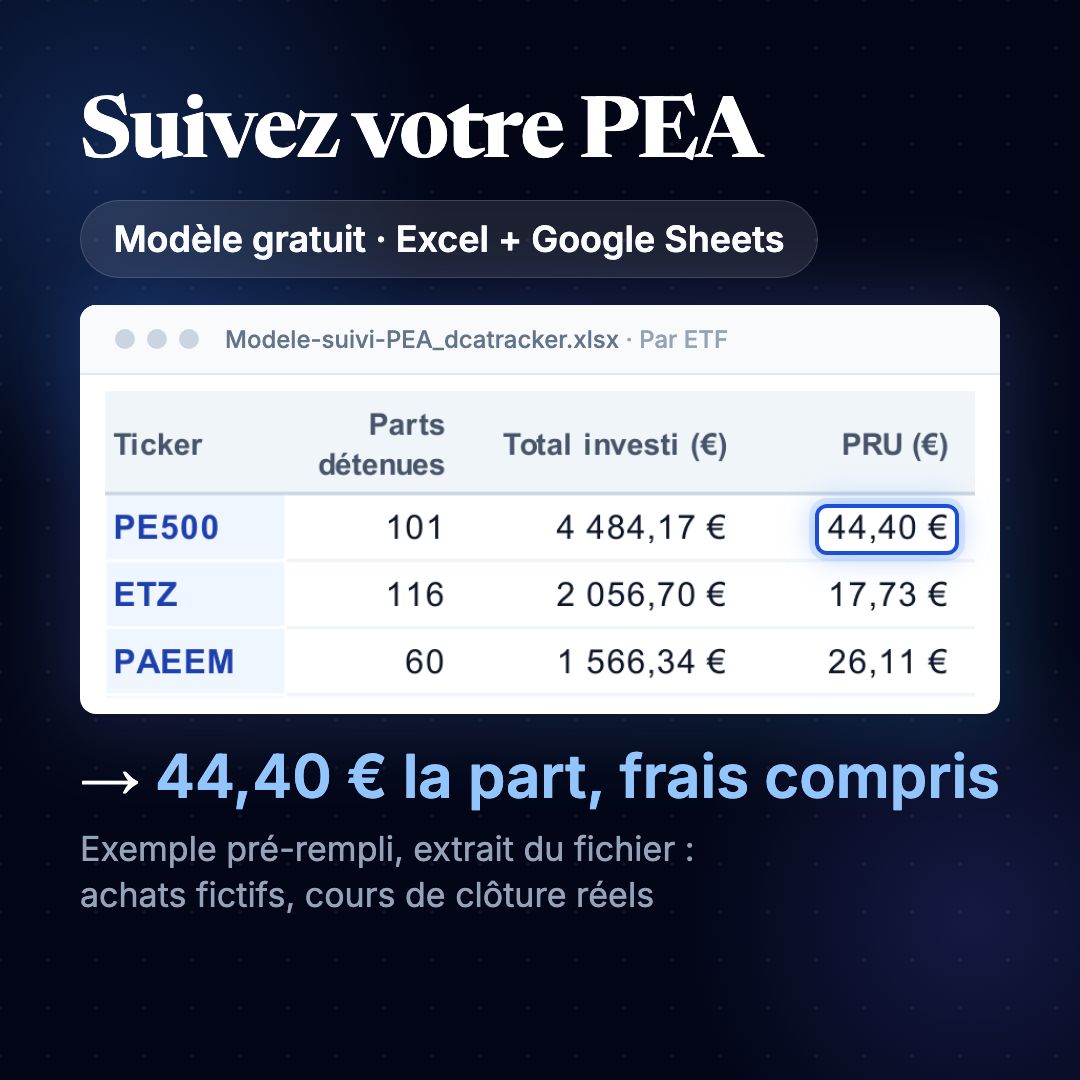
Le journal des achats et la vue par ETF (PRU frais inclus, valeur, plus-value, poids), en Excel et Google Sheets. Puis ajoutez ce qui vous manque avec les formules de cette page.
Fichier Excel et copie Google Sheets, par email. Si la case n'est pas cochée, votre adresse ne sert qu'à cet envoi. Confidentialité
Ou prendre le classeur complet
Le Cockpit DCA ajoute le tableau de bord avec le TRI, le versement du mois, la feuille PEA, la projection et les frais (19 €, paiement unique, Excel et Google Sheets). Ce sont ses captures qui illustrent cette page.
Voir le Cockpit DCA →Ce qu'un tableau de suivi doit vous dire chaque mois
Votre courtier affiche déjà la valeur de votre PEA. Un tableau de suivi sert à ce qu'il ne montre pas, ou mal :
- combien vous avez versé, frais compris, et ce que cela vaut aujourd'hui ;
- ce que cela rapporte par an, en tenant compte de la date de chaque versement ;
- le poids de chaque ETF face à la répartition que vous vous êtes fixée, et donc où mettre le prochain versement ;
- où vous en êtes du PEA : la part du plafond de versements déjà utilisée et la date des 5 ans.
Tout part d'un seul tableau rempli à la main, le journal des achats. Le reste se calcule.
Les onglets, un rôle chacun
Voici les feuilles de calcul du Cockpit DCA, en commençant par le journal des achats. Les deux premières de la liste sont aussi celles du modèle gratuit.
| Onglet | Ce qu'il fait | Modèle gratuit |
|---|---|---|
| Transactions | Le journal : une ligne par achat, saisie à partir de l'avis d'opéré. | Oui |
| Par ETF | Parts, total investi, PRU, valeur, plus-value, poids face à la cible. | Oui |
| Dashboard | Valeur, total versé, plus-value, TRI annualisé, répartition. | Non |
| Versement du mois | Combien de parts de chaque ETF acheter avec le versement du mois. | Non |
| PEA | Plafond de versements utilisé, date des 5 ans, prélèvements sociaux estimés. | Non |
| Projection | Capital estimé selon le versement, le rendement supposé et la durée. | Non |
| Frais | Ce que coûtent le courtage et les frais de gestion (TER) sur 10, 20 et 30 ans. | Non |
Le TER, ce sont les frais de gestion annuels de l'ETF : comment ils se calculent.
Le journal des achats
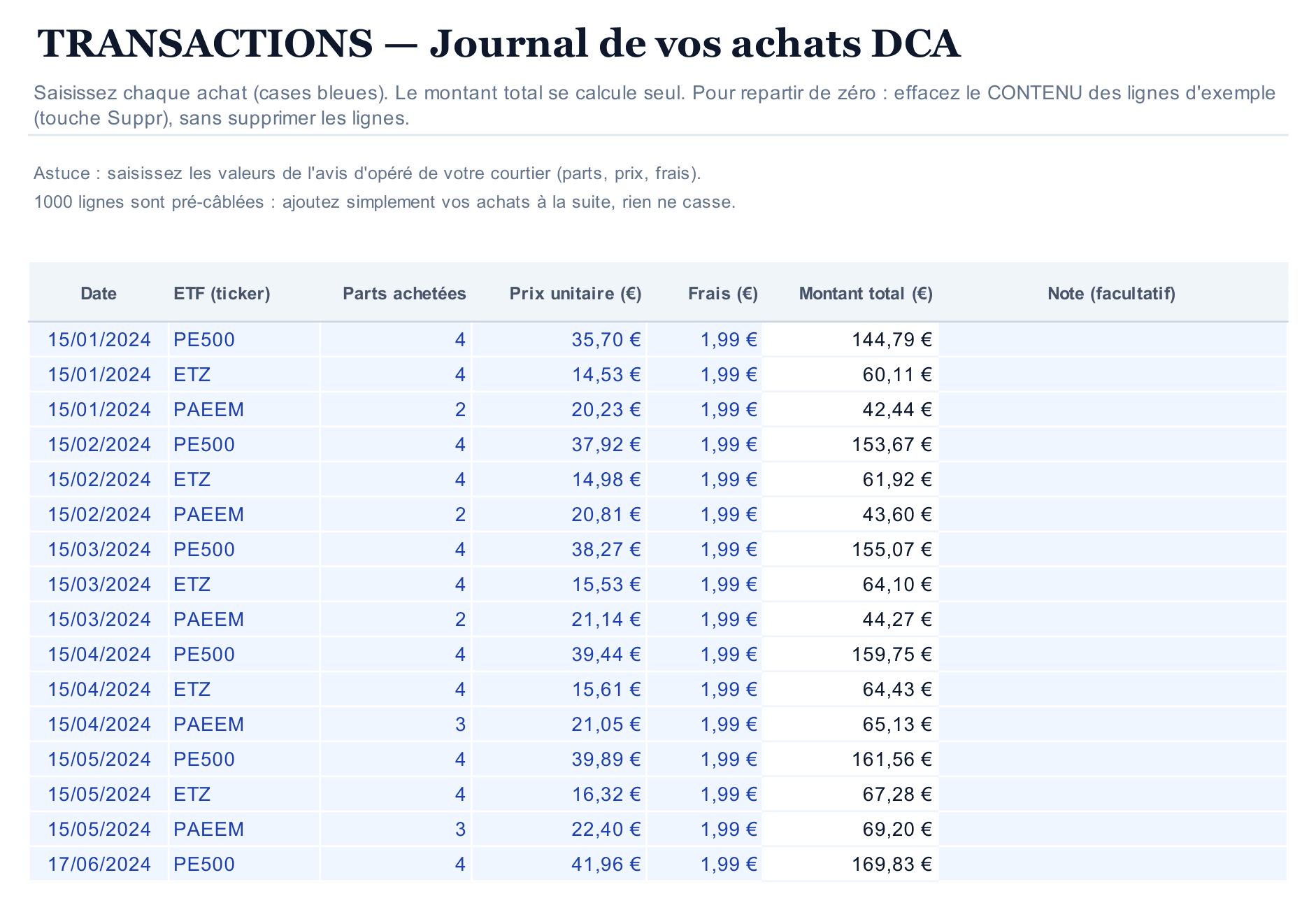
Une ligne par achat : la date, le ticker de l'ETF, le nombre de parts, le prix unitaire et les frais, recopiés de l'avis d'opéré de votre courtier. Le tableur calcule le montant total de la ligne. On n'efface jamais une ligne passée : le journal est l'historique dont tout le reste dépend.
Le montant total d'un achat, frais compris, en colonne F :
=SI(OU(A9="";C9="";D9="");"";C9*D9+SI(E9="";0;E9))Le « SI » laisse la cellule vide tant que la ligne n'est pas remplie : vous pouvez préparer des centaines de lignes d'avance sans fausser les totaux. Pour le ticker, une liste déroulante qui reprend les ETF de l'onglet suivant évite les fautes de frappe ; la liste des ETF éligibles au PEA donne les tickers et les ISIN.
Le prix de revient (PRU) frais inclus et la valeur de chaque ETF
La vue par ETF additionne le journal ligne par ligne. Pour l'ETF dont le ticker est en A9, les parts détenues puis le total investi :
=SOMME.SI.ENS(Transactions!$C$9:$C$1008;Transactions!$B$9:$B$1008;$A9)=SOMME.SI.ENS(Transactions!$F$9:$F$1008;Transactions!$B$9:$B$1008;$A9)Le PRU est le total investi divisé par les parts. Dans l'exemple (achats fictifs, aux cours de clôture réels de trois ETF), PE500 a coûté 4 484,17 € pour 101 parts, soit un PRU de 44,40 €, frais compris. Au cours de clôture du 2 octobre 2026, 56,73 €, la ligne vaut 5 729,73 € : 1 245,56 € de plus-value, soit 27,8 %.
Le poids d'un ETF est sa valeur divisée par la valeur totale du portefeuille (10 380,37 € dans l'exemple) : 55,2 % pour PE500, pour une cible de 50 %.
Les cours. Dans Google Sheets, une formule les récupère :
=SI($A9="";"";SIERREUR(GOOGLEFINANCE("EPA:"&$A9;"price");""))« EPA » désigne la cotation à Paris. Le cours est différé de 20 minutes au plus, selon l'aide de Google, ce qui suffit pour un suivi mensuel. Nos fichiers ont aussi une colonne de cours saisi à la main (F), et le cours retenu (G) suit une règle simple : le cours manuel, s'il est rempli, passe devant le cours automatique (E).
=SI($A9="";"";SI($F9<>"";$F9;SI($E9<>"";$E9;"")))Dans Excel, saisissez donc le cours en F, environ 2 minutes par mois pour 3 ETF. Dans Google Sheets, laissez la colonne F vide pour que le cours automatique serve, et ne la remplissez que si un cours ne remonte pas ; videz-la quand il remonte de nouveau.
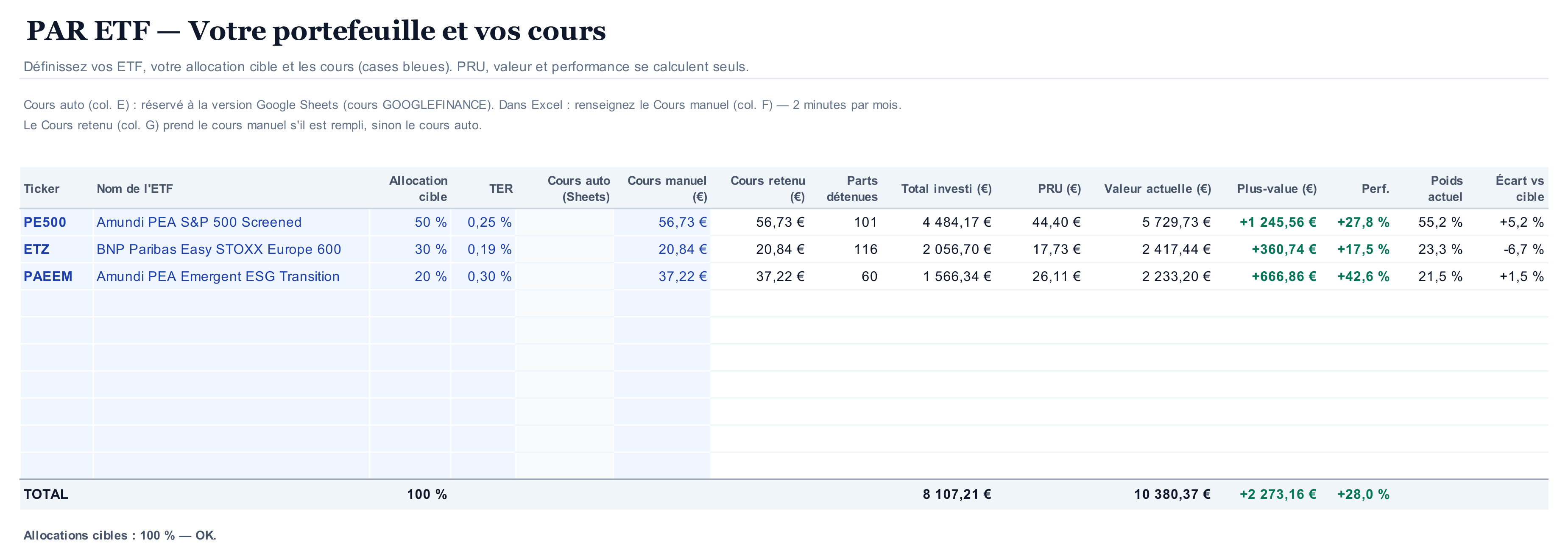
L'onglet Par ETF (Cockpit et modèle gratuit). Achats fictifs ; cours : clôtures du 2 octobre 2026 sur Euronext Paris. À remplacer par vos données.
Le rendement annualisé : TRI.PAIEMENTS (XIRR)
Dans l'exemple, la plus-value est de 28,0 %. Ce chiffre ne dit rien du temps : les 87 achats se sont étalés sur plus de deux ans, et une partie de l'argent n'est investie que depuis quelques mois. Le taux de rendement interne (TRI) en tient compte : sur ces achats fictifs aux cours réels, à la date de la capture (2 octobre 2026), il est de 17,0 % par an, un chiffre passé, propre à ces dates et à ces quantités.
Dans le tableur, la fonction s'appelle TRI.PAIEMENTS en français et XIRR en anglais, dans Excel comme dans Google Sheets (selon la langue des fonctions). Elle prend deux colonnes : les flux et leurs dates. Chaque achat y figure en négatif (l'argent sort de votre poche), et une dernière ligne porte la valeur du portefeuille en positif, à la date du jour :
=TRI.PAIEMENTS(I9:I96;H9:H96)Ici, les 87 achats occupent les lignes 9 à 95, et la valeur du jour la ligne 96.
Le piège : une plage qui commence par des lignes vides, comptées comme des flux nuls. Dans les versions de notre classeur antérieures à la 2.0 (vendues jusqu'au 1er octobre 2026), Excel affichait alors 0,0 % : c'est consigné dans notre journal des changements. La plage doit commencer au premier achat. Le modèle gratuit ne calcule pas le TRI : ces deux colonnes s'y ajoutent à côté du journal.
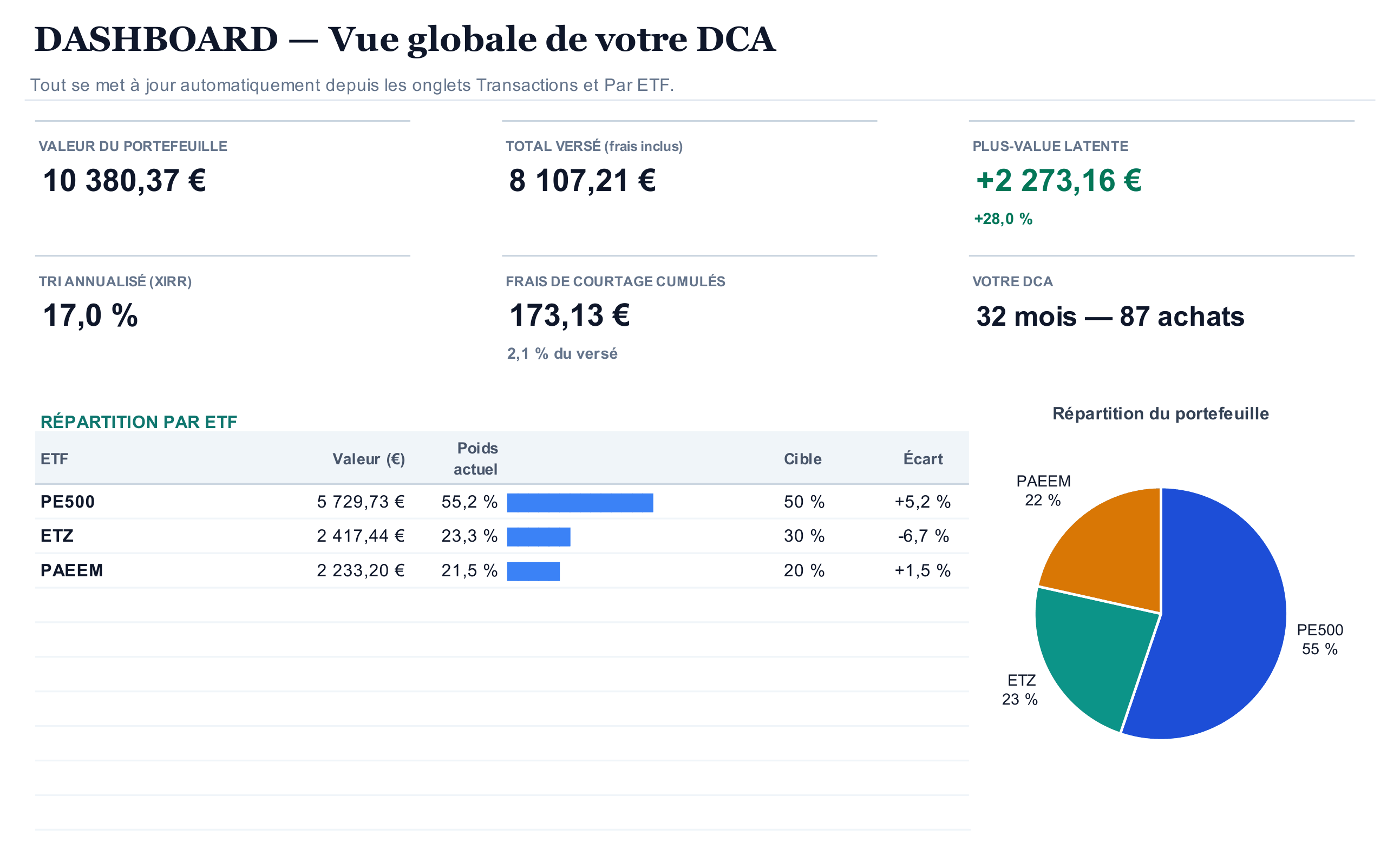
Le Dashboard du Cockpit : plus-value et TRI côte à côte. Capture du 2 octobre 2026 ; achats fictifs, cours réels.
La feuille PEA : plafond, 5 ans, prélèvements sociaux
Le plafond se compte en versements, pas en valeur : 150 000 € d'argent déposé sur le plan, plus-values non comprises. Additionner les achats du journal en donne une bonne mesure ; si des liquidités dorment sur le plan, c'est le total de vos dépôts qu'il faut retenir. Dans l'exemple, 8 107,21 € de versements utilisent 5,4 % du plafond.
Les 5 ans partent du premier versement, qui fixe la date d'ouverture du plan. Premier versement le 15 janvier 2024 : le cap des 5 ans tombe le 15 janvier 2029.
Les prélèvements sociaux, 18,6 % sur les gains d'un retrait fait en 2026, s'estiment sur la plus-value : 2 273,16 € × 18,6 % = 422,81 € dans l'exemple. Le taux et ses dates sont détaillés sur notre page fiscalité du PEA et du CTO en 2026.
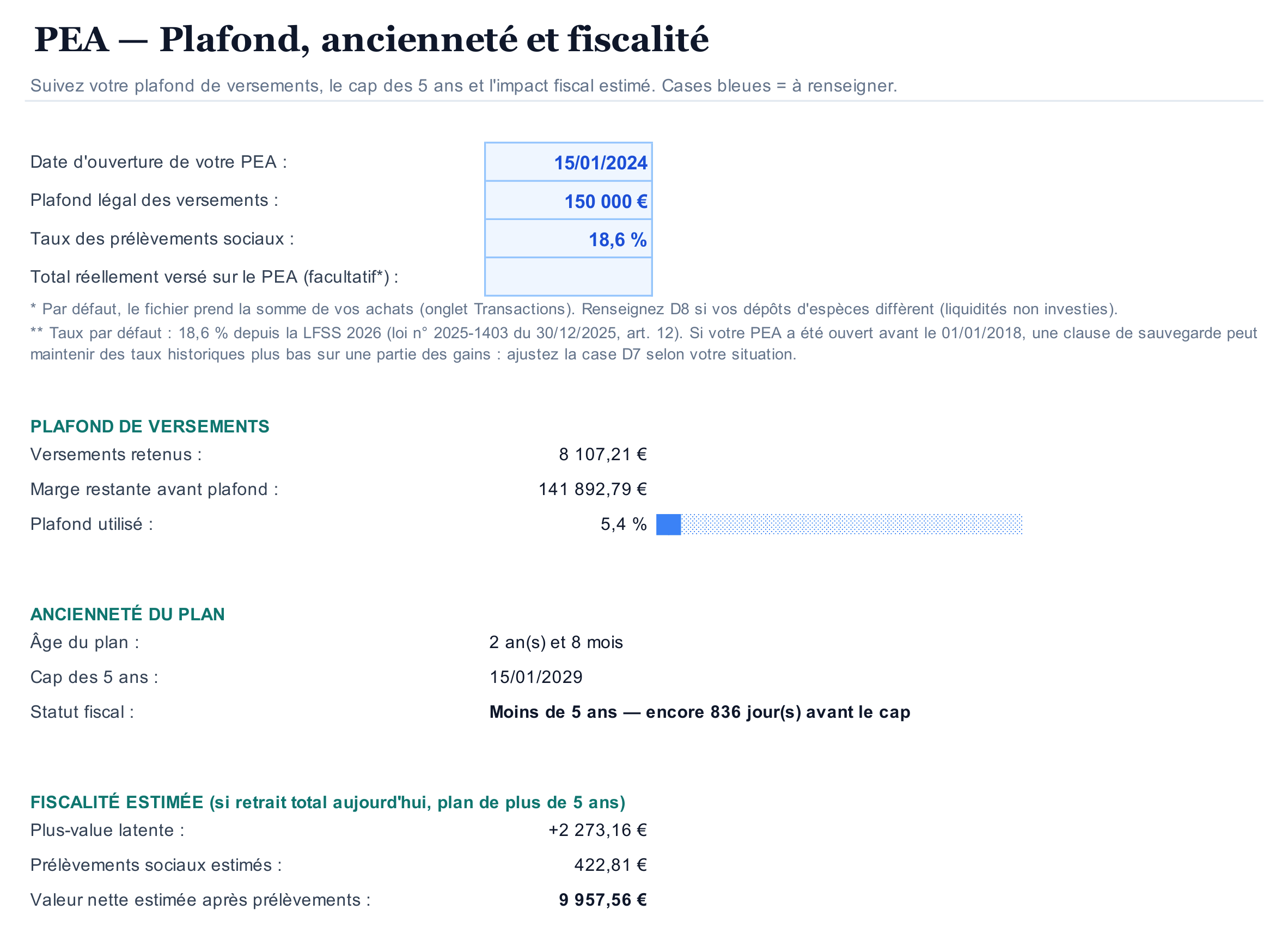
L'onglet PEA du Cockpit. Les compteurs dépendent de la date : capture du 2 octobre 2026.
Le versement du mois : où mettre vos prochains euros
Plutôt que de vendre ce qui a monté, on dirige chaque versement vers les ETF passés sous leur cible : c'est le rééquilibrage par les versements. Le calcul se fait sur l'allocation que vous avez fixée : ce n'est pas un conseil.
Dans l'exemple, 300,00 € à verser sur un portefeuille de 10 380,37 €, qui vaudra donc 10 680,37 €. Pour chaque ETF : la cible après versement, ce qui manque pour l'atteindre, la part du versement au prorata de ces manques, puis le nombre de parts entières que cela achète au cours du jour.
| ETF | Cible après versement | Manque | Part du versement | Parts |
|---|---|---|---|---|
| PE500 (50 %) | 5 340,19 € | aucun | 0,00 € | 0 |
| ETZ (30 %) | 3 204,11 € | 786,67 € | 300,00 € | 14 |
| PAEEM (20 %) | 2 136,07 € | aucun | 0,00 € | 0 |
14 parts d'ETZ à 20,84 €, soit 291,76 €. PE500 et PAEEM restent au-dessus de leur cible après versement : rien ne leur est attribué ce mois-ci. Il reste 8,24 €, qui attendent en liquidités sur le PEA et s'ajoutent au versement du mois suivant. Avec deux ou trois ETF, ce calcul suffit à garder la répartition que vous avez choisie sans jamais vendre.
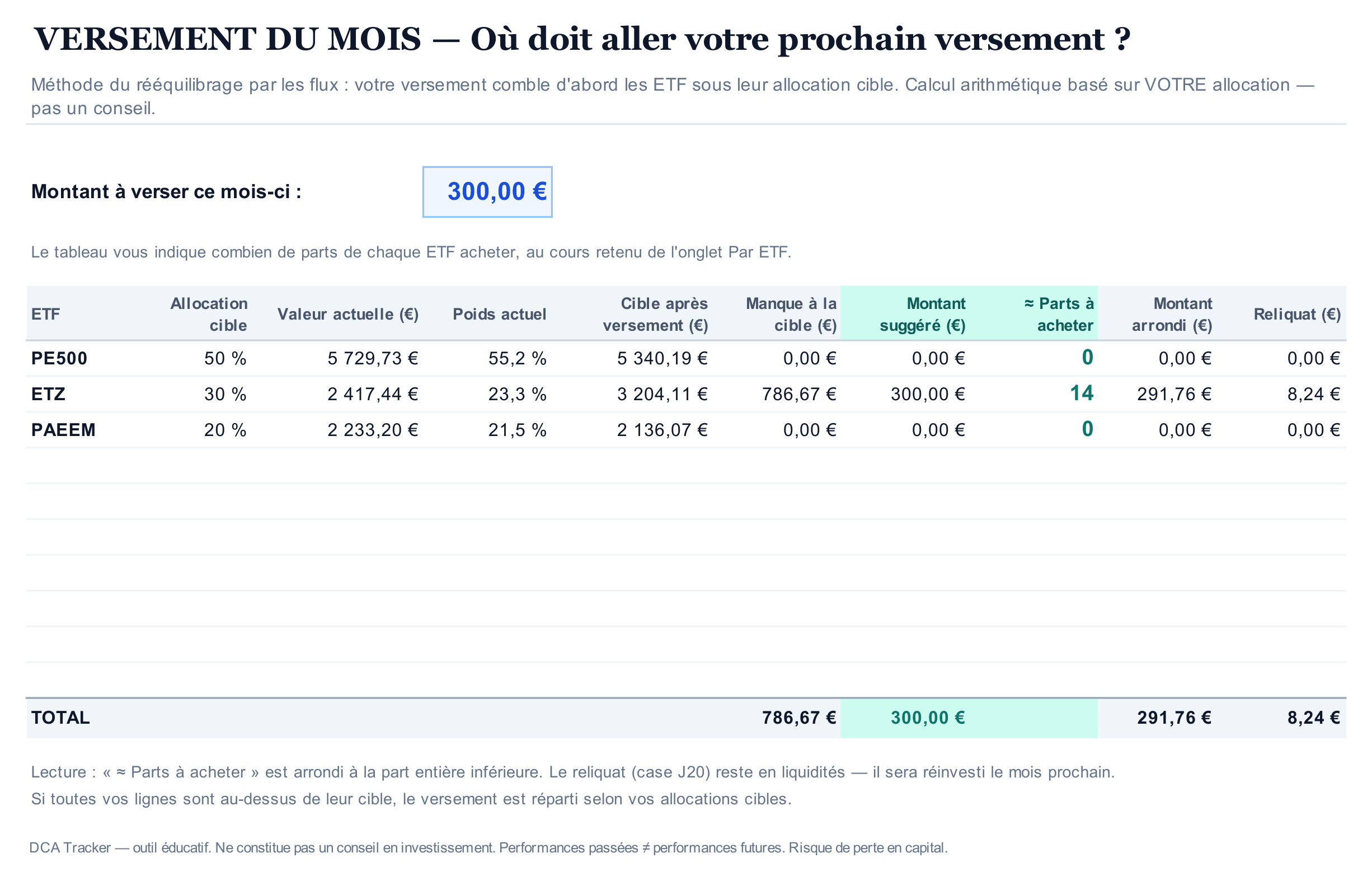
L'onglet Versement du mois du Cockpit, sur les mêmes chiffres (achats fictifs, cours réels).
Excel ou Google Sheets ?
| Excel | Google Sheets | |
|---|---|---|
| Cours | Saisis à la main dans nos fichiers, environ 2 minutes par mois pour 3 ETF (Excel pour Microsoft 365 a un type de données Actions, mais nos formules n'en dépendent pas) | Automatiques avec GOOGLEFINANCE, différés de 20 min au plus ; dans nos fichiers, tant que la colonne du cours manuel reste vide |
| Vos données | Dans un fichier, sur votre ordinateur | Dans votre Google Drive |
| Formules | Les mêmes : SOMME.SI.ENS (SUMIFS), TRI.PAIEMENTS (XIRR), SI (IF), SIERREUR (IFERROR), en français ou en anglais selon la langue des fonctions | |
Un modèle gratuit vous suffit-il ?
Avec un seul ETF, oui, le plus souvent : il n'y a pas de répartition à tenir, et le journal plus la vue par ETF disent l'essentiel. Quel que soit le modèle, gratuit ou non, vérifiez quatre points :
- le PRU inclut les frais de courtage ;
- le rendement est annualisé (TRI), pas une simple plus-value en pourcentage ;
- le plafond se compte en versements, pas en valeur ;
- la date des 5 ans part du premier versement.
Le nôtre : le journal et la vue par ETF du Cockpit, avec son mode d'emploi.
Recevoir le modèle gratuit
Fichier Excel et copie Google Sheets, par email. Si la case n'est pas cochée, votre adresse ne sert qu'à cet envoi. Confidentialité
Questions fréquentes
Comment calculer le PRU d'un ETF acheté plusieurs fois ?
Où mettre les frais de courtage ?
Comment récupérer le cours d'un ETF dans Google Sheets ?
Pourquoi mon TRI affiche-t-il 0 % ?
Le plafond du PEA se compte-t-il en versements ou en valeur ?
Excel ou Google Sheets pour suivre un PEA ?
Cette page décrit une méthode de suivi et des formules. Dans l'exemple, les achats sont fictifs (quantités inventées) et les cours réels (clôtures d'Euronext Paris), sur trois ETF pris pour la démonstration : la plus-value et le TRI de l'exemple dépendent de ces quantités et de ces dates, ce sont des performances passées qui ne préjugent pas des performances futures, et le choix de ces ETF n'est pas un conseil en investissement personnalisé. Investir comporte un risque de perte en capital.
Sources & références
Règles du PEA, taux, fonctions des tableurs et cours de l'exemple cités sur cette page. Chaque source indique sa date de consultation.
- [1]Plan d'épargne en actions (PEA) — service-public.gouv.frPlafond de versement de 150 000 € ; « La date d'ouverture du plan est celle du 1er versement. » Consultée le 1er octobre 2026.
- [2]Loi n° 2025-1403 du 30 décembre 2025 de financement de la sécurité sociale pour 2026, article 12 — LégifrancePrélèvements sociaux portés à 18,6 % sur les revenus de placement, dont les gains d'un PEA retirés depuis le 1er janvier 2026. Détail et autres sources : /fiscalite-pea-cto-2026.
- [3]GOOGLEFINANCE — Aide Éditeurs Google DocsAttribut « price » : cours en temps réel, différé de 20 minutes maximum. Consultée le 1er octobre 2026.
- [4]Fonction TRI.PAIEMENTS — Support MicrosoftAu moins un flux positif et un flux négatif ; actualisation sur une année de 365 jours. Consultée le 1er octobre 2026.
- [5]Historique des cours de PE500 (FR0013412285), ETZ (FR0011550193) et PAEEM (FR0013412020) — EuronextClôture officielle (« Close ») sur Euronext Paris : prix des achats de l'exemple depuis le 3 octobre 2024 et cours du 2 octobre 2026. Pages d'ETZ et de PAEEM : même adresse avec leur ISIN. Le téléchargement ne remonte que deux ans. Consultée le 2 octobre 2026.
- [6]Historique des cours de PE500.PA, ETZ.PA et PAEEM.PA — Yahoo FinanceClôtures des achats de l'exemple avant le 3 octobre 2024 ; ensuite, recoupement d'Euronext (mêmes valeurs à toutes les dates d'achat). Consultée le 2 octobre 2026.
- [7]Cours de PE500, ETZ et PAEEM — BoursoramaRecoupement à toutes les dates d'achat : écarts de 0,3 % au plus. Depuis le 3 octobre 2024, chaque écart vient de ce que Boursorama donne le dernier cours échangé, et non la clôture officielle ; avant, l'historique d'Euronext ne permet pas de le vérifier. Consultée le 2 octobre 2026.
Cette page est mise à jour régulièrement. Si une source semble obsolète ou erronée, signalez-le à hello@dcatracker.fr.